

三つの手順
オンにして、話して、そのまま続ける
入れるものも、設定するものも、覚えることもありません。一回目も百回目も同じように進みます。
- 01
音声ボタンを押す
チャートの上にあります。最初に押したときにマイクが何をするかを説明し、そのあとでブラウザが自分の言葉で許可を求めます。
- 02
そのまま話す
数値、所見、行きたい場所。決まった言い方も覚えるコマンドもなく、話した内容は記入される前に画面に出ます。
- 03
キーボードではなくチャートを見る
どの値も作業中の場所に入り、チャートが一緒に進みます。話をやめれば聞くのをやめ、マイクも自分で手放します。
どんな感じか
同僚に口述するのと同じです
ごく普通の記録のひとくだりと、チャートがそこから読み取ったものです。
音声は英語・フランス語・ドイツ語で動きます。下の文は英語のものです。
- “three four five”
- 三部位が記入されました。もともと進めていた順番のままです。
- “bleeding”
- いま測った部位に印が付き、そのままプロービングを続けられます。
- “no, six instead of three”
- 言い直したことを聞き取り、いま止まっている値ではなく、意図した値のほうを直します。
- “tooth forty seven”
- どこにいても、その歯へまっすぐ移ります。
ついてくる
プロービングと同じ速さで
- 作業している場所に書き込みます。
- 値はいま立っている部位に入り、チャートが次へ進みます。キーボードで打つときとまったく同じです。
- 記入される前に目で確かめられます。
- 聞き取った内容は話している最中に琥珀色で現れ、その一言が終わってはじめて値になります。
- 全顎でも遅れません。
- 一歯につき六部位、ぐるりと一周、探る速さのまま進みます。値と値のあいだに押すものはなく、待つものもありません。
threefourfive
16345—
読み上げた値が順に入り、次を待っている状態
no, six instead of three
1636
話題にしていた部位が、直ったところ
考えが変わったとき
言い直せば、そこまで戻ってついてきます
- 訂正と計測値を聞き分けます。
- 「いや、三ではなく六」には数字が二つありますが、どちらも計測値ではありません。その違いを聞き分けるので、訂正を丁寧に言い直す必要はありません。
- 戻っても、いる場所は失われません。
- 値が変わるのは話題にしていた部位で、あなたは今いる場所から続けられます。訂正に手間はかかりません。
- 作り出すことはできません。
- 訂正でできるのは、すでにチャートにあるものを変えることだけです。数値が最初に入るにはあなたが口にする必要があり、だからこそチャートはあなたのものです。
チェアサイドで
部屋の反対側からでも読めるように
- 確定の前に、まず仮の表示
- 聞き取った内容は琥珀色で、枠付きで、太く出ます。色だけに頼らず三つの手がかりを重ねているのは、無影灯の下では色だけでは持たないからです。
- 二メートル先からでも読める
- いまの値がパネルいっぱいに出て、その前の二つは薄く横に並び、下に歯番と部位が示されます。
- クリックはそのまま通ります
- これはパネルであってダイアログではありません。後ろに閉じ込められるものはなく、下のセルに触れればちゃんと反応します。
聞いています
3
16
4
16
聞き取り516 DB
three four five bleeding
騒がしい部屋で
ヘッドセットを着ければ、部屋ではなくあなたの声を拾います
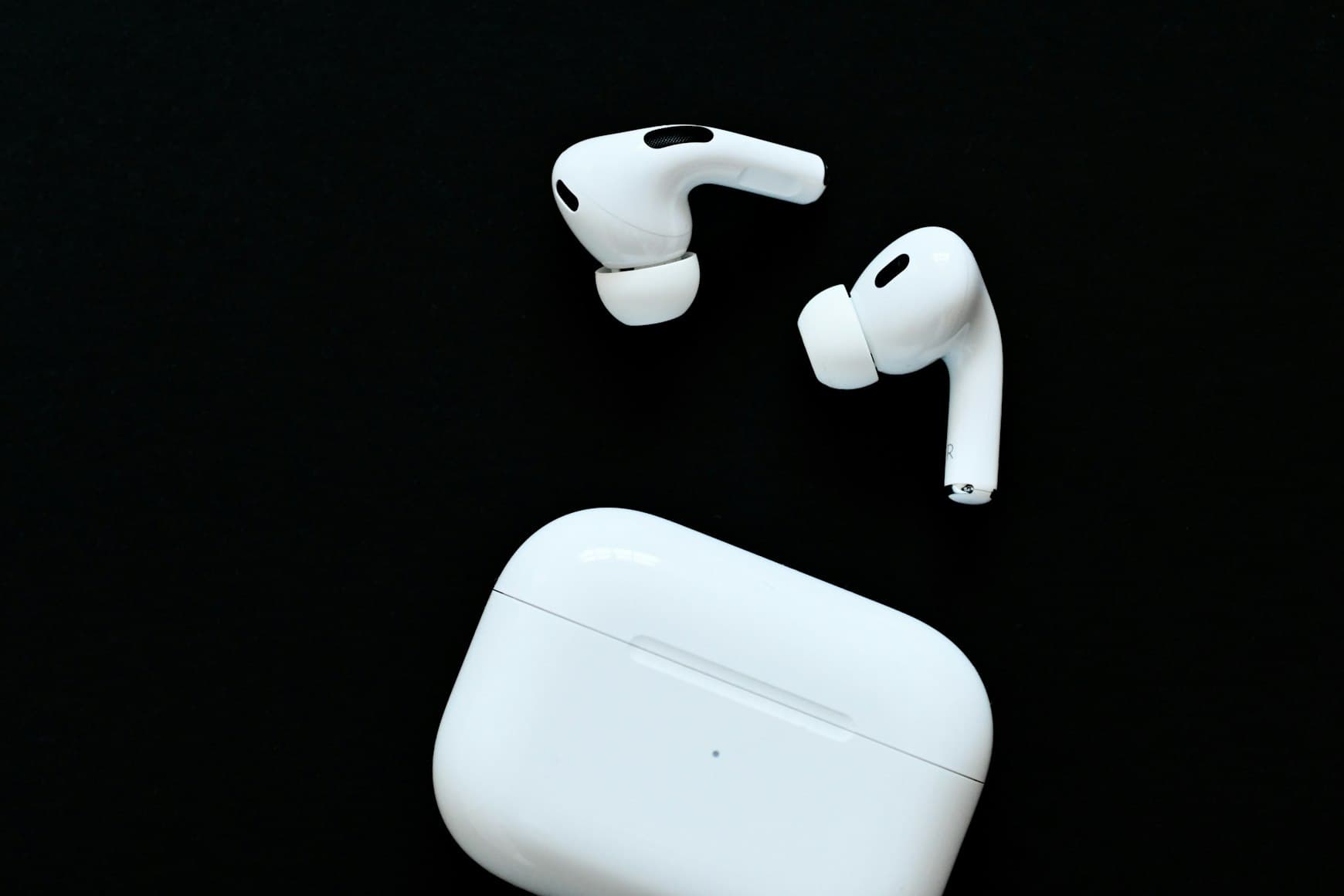
音声入力はセッションのたびに、エコー除去とノイズ抑制をブラウザに求めます。それでもできないのは、マイクをあなたの口元に近づけることです。こうした部屋では、そこが効いてきます。
- 数センチか、一メートルか
- AirPods でも有線のヘッドセットでも、マイクは口元に来ます。ノートパソコンのマイクは腕一本ぶん離れています。
- 部屋は聞こえている以上にうるさい
- バキューム、タービン、コンプレッサーは、内蔵マイクにはあなたの声とほとんど変わらない大きさで届きます。口元なら、あなたの声が先に届きます。
- 選ぶのは Zermmi の外です
- Zermmi はパソコンから渡されたマイクをそのまま使います。始める前に、サウンド設定でヘッドセットを選んでおいてください。
PDFをダウンロード
このチャートをスマートフォンで開く
スマートフォンのカメラでコードを読み取ってください。
リンクをコピー
ポケットの中の携帯
マイクは携帯に任せる
イヤホンはすでに携帯とペアリングされています。チャートは携帯で開き、そのまま話し、パソコンにはチャートを映したままにしてください。
- 新しく組み合わせるものはありません。
- お使いのイヤホンをそのままどうぞ。すでに携帯につながっているので、設定するものはありません。
- コードを読み取ればチャートが開きます。
- チャートの上にある携帯ボタンを押すと、コードが出ます。携帯のカメラを向ければ患者さんのチャートが開き、そのまま続けられます。
- 話すのは携帯、読むのはパソコン。
- 値は口にしたそばから保存され、パソコンに戻ればパソコンがそれを受け取ります。使うのは一度に一台です。
音声入力についての質問
- 音声入力はどの言語で使えますか。
- 英語、フランス語、ドイツ語です。ほかの言語ではマイクが表示されず、まだ対応していない言語でセッションを開始することもできません。
- サブスクリプションは必要ですか。
- 必要です。音声は Zermmi のサブスクリプションに含まれ、ログイン済みの患者記録の中で動きます。無料の歯周チャートにマイクはなく、このページの内容はそれについてのものではありません。
- 録音はされますか。
- Zermmi は録音も書き起こしも保存しません。マイクがオンの間、音声は文字起こしの委託先へ送られて言葉になります。音声が委託先のモデルの学習に使われることはなく、不正利用監視のログは最長三十日保管されます。委託先の名称と詳細はプライバシーポリシーに書いてあります。
- 聞き間違えられたらどうなりますか。
- 記入される前に目で分かります。聞き取った内容は書き込まれる前に、チャートとパネルへ琥珀色で表示されます。それでも誤った値が入ったときは、言えばすぐに取り消せます。
- 言っていない数値が入ることはありますか。
- ありません。計測値を作れるのは、実際に口にした内容だけです。一言を読み取ってもらうときにできるのは、すでにある値を変える、消す、取り消すことだけなので、知らないうちにチャートが埋まることはありません。
- 患者と患者の間もマイクは入ったままですか。
- いいえ。数分間話がなければ一時停止し、二十分でセッションが自動的に終わります。マウスに手を伸ばさずに、Escape で一時停止、V で停止することもできます。
- タブレットでも動きますか。
- はい。安全な接続でマイクにアクセスできるブラウザなら動きますし、それができない環境では、押してから失敗するのではなく音声ボタンがそもそも表示されません。ただしチャートそのものは横に広い画面向けに描かれているので、小さい画面では横にスクロールしながら読むことになります。実用になる最小は横向きです。
- 決まった言い方をしなければいけませんか。
- いいえ。書き取ってくれる相手に話すのと同じように言ってください。覚えるコマンド表はなく、ただの口述にとどまらない一言は、書き間違えられるのではなく読み取られます。
- パソコンではなく携帯で音声を使えますか。
- 使えます。パソコンでチャートの上にある携帯ボタンを押し、出てきたコードを読み取ると、携帯が同じチャートを開きます。 すでに携帯とペアリングしてあるイヤホンで、携帯側の音声を始めてください。値は話しながら保存され、パソコンに戻ればパソコンがそれを受け取ります。一度に使うのは一台にして、読むのはパソコンに任せてください。チャートは横に広く描かれているので、携帯は話す場所としてはよくても、見る場所としては窮屈です。